Cognex A5000 3D Scanner
Hinweis: Die Grundkonfiguration des A5000 sollte im A5000 Viewer erfolgen.
Schritt 1: A5000 dem Prüfprogramm als Kamera zuordnen
Im Programm Menü wird dem Sensor nun ein neues Programm zugewiesen:

Unter Administration > Programme > Rechte Maustaste im Fenster > Hinzufügen
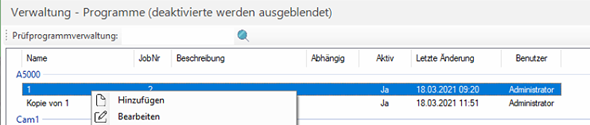
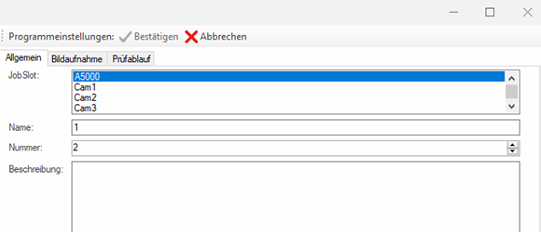
Im ersten Reiter „Allgemein“ wird das Programm einer Station zugeteilt und dem Programm ein Name und eine Nummer zugewiesen.
Im zweiten Reiter wird unter Einstellungen der Acquisition Mode hinzugefügt.
Beim Initialisieren des A5000 werden die zuvor mit dem A5000 Viewer konfigurierten Standardeinstellungen geladen.
Diese Einstellungen können von jedem Prüfprogramm überschrieben werden. Hierzu kann der entsprechende Parameter über die Programmverwaltung hinzugefügt und geändert werden.
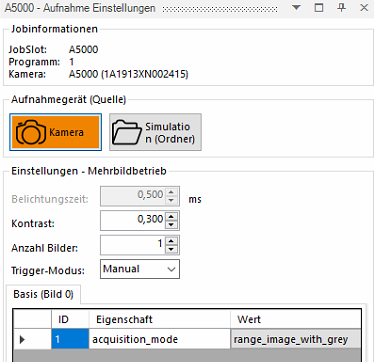
Den Trigger-Modus bei Software oder Feldbus-Triggerung auf Manuel setzen.
Mit der Option "acquisition_Mode" -> "Range Image with Grey" wird das 3D und Graubild mit dem Scanner aufgenommen.

Bei Software oder Fledbus-Triggerung den Trigger-Modus auf Manuel setzen.
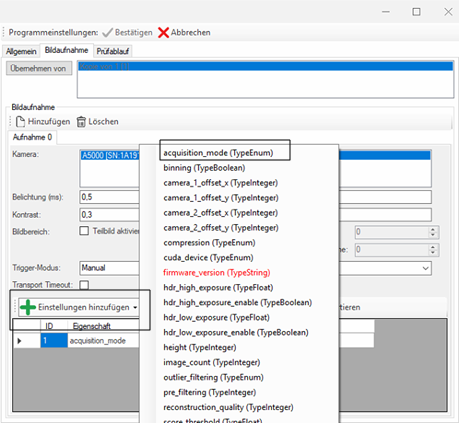
Dieser wird auf „Range Image with Grey“ gestellt, wenn 3D und Graubild aufgenommen werden sollen.
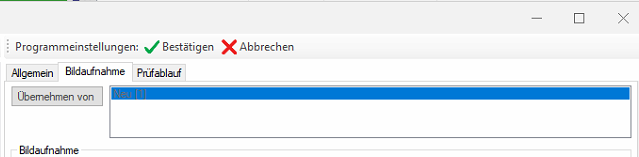
Danach kann das Programm bestätigt werden.
Schritt 2: Einbinden in EasySightPro® Programmablauf
Um nun die Bilder des Scanners in EasySightPro®auszuwerten, wird die Station dem Sensor zugewiesen und das zugehörige Programm ausgewählt.
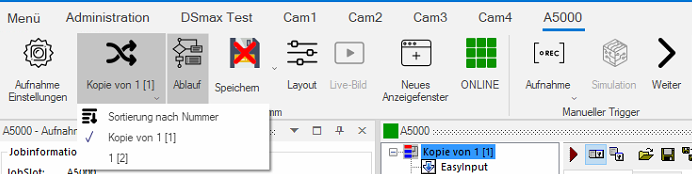
Danach wird der Ablauf des Programms geöffnet.

Im Ablauf kann wird die Toolbox über das Werkzeug Symbol geöffnet und unter 3D-Tools der Cog3DRangeGreySplitterScript herausgezogen und in den Ablauf geschoben.
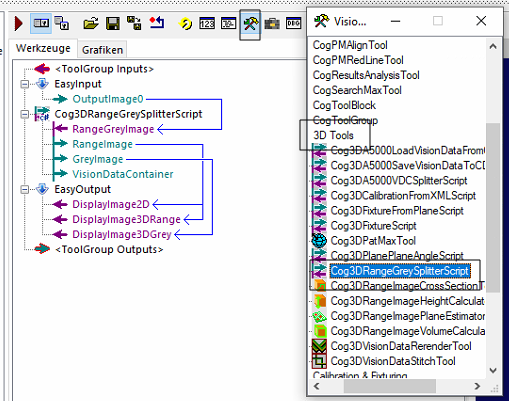
Zum Einfügen des Bausteins in den Ablauf: Linke Maus Taste auf Werkzeug Symbol 3D-Tools- > Cog3DRangeGreySplitterScript > Mit der linken Maustaste in den Ablauf ziehen
Zum Verlinken des Bausteins im Programm: Mit der Linken Maustaste die Ausgänge des Tools auf den entsprechenden EasyOutput ziehen .
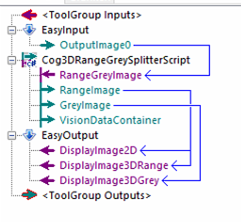
Mit einem Doppelklick auf den EasyOutput kann die Darstellung parametriert werden.
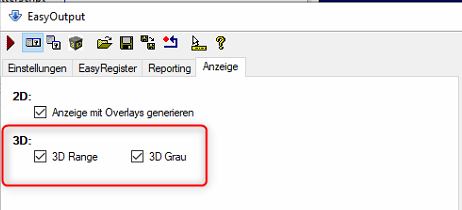
Im Reiter Anzeige werden das 3D-Range Image und das 3D-Graubild zugeschalten.
Hinweis: Das 3D Display kann in den Layout Einstellungen der Station aktiviert werden.
Konfiguration der Aufnahme-Einstellungen
Nun wird in den Aufnahmeeinstellungen der Trigger Typ eingestellt

Hier wird der Trigger Modus auf Manual gestellt
Danach kann die Bildaufnahme gestartet werden. Dazu muss der Sensor Online sein.